Добавяне на автомобил
Добавянето на автомобил е първата стъпка към вашето дигитално досие. Процесът е създаден да бъде максимално бърз и автоматизиран – в повечето случаи е достатъчно да въведете VIN номера (рамата) и системата попълва останалото вместо вас.
За да започнете, влезте в профила си, отворете Моят Гараж и натиснете бутона „Добави автомобил" горе вдясно.
Три начина да добавите автомобил
Autodosie ви предлага три пътя, в зависимост от това какво знаете за автомобила:
| Начин | Кога да го използвате |
|---|---|
| Декодиране на VIN | Най-бързо – имате VIN номера и искате данните да се попълнят автоматично. |
| Ръчно въвеждане | Класически автомобил, нестандартен VIN или когато предпочитате пълен контрол. |
| Код за прехвърляне | Купувате автомобил, който вече има досие в Autodosie, и получавате 6-цифрен код от предишния собственик. |
1. Декодиране на VIN
При отваряне на прозореца ще видите полето за VIN номер. Въведете 17-значния номер на рамата и натиснете „Декодирай VIN".
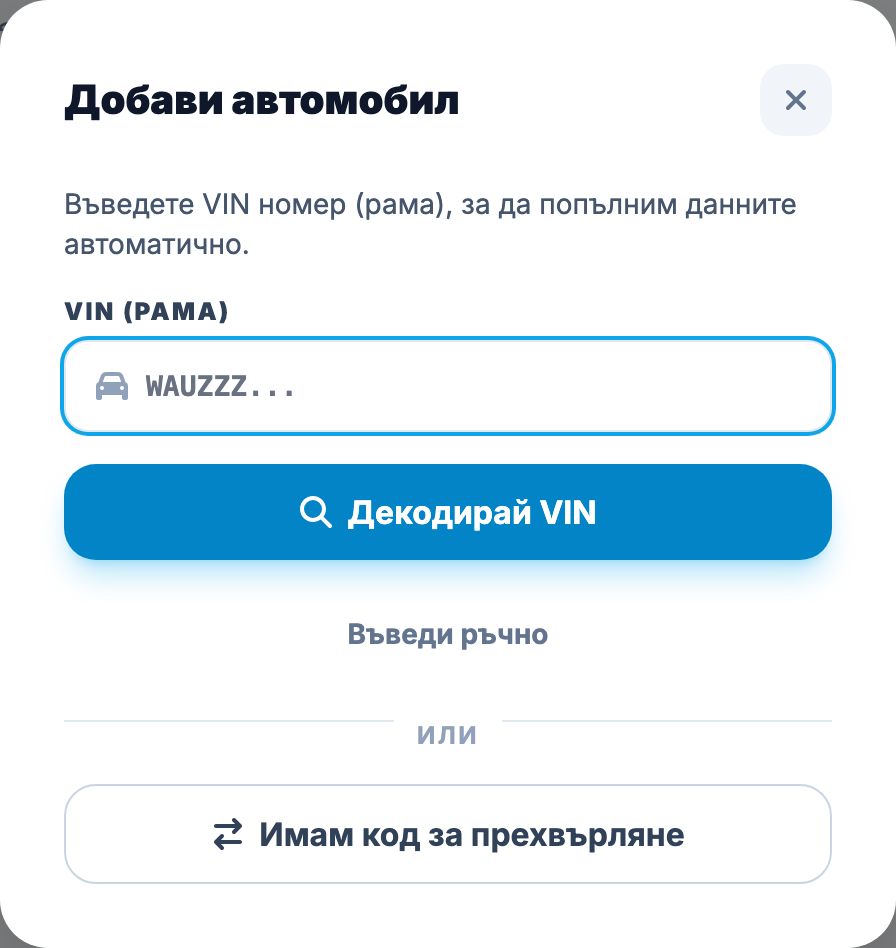
Системата ще се опита да разпознае марката, модела и годината и автоматично ще ги попълни в следващата стъпка. Ако нямате VIN под ръка или предпочитате да въведете данните сами, натиснете „Въведи ръчно".
2. Ръчно въвеждане на данни
Тук потвърждавате или попълвате основните данни за автомобила. Полетата, отбелязани със звездичка (*), са задължителни.
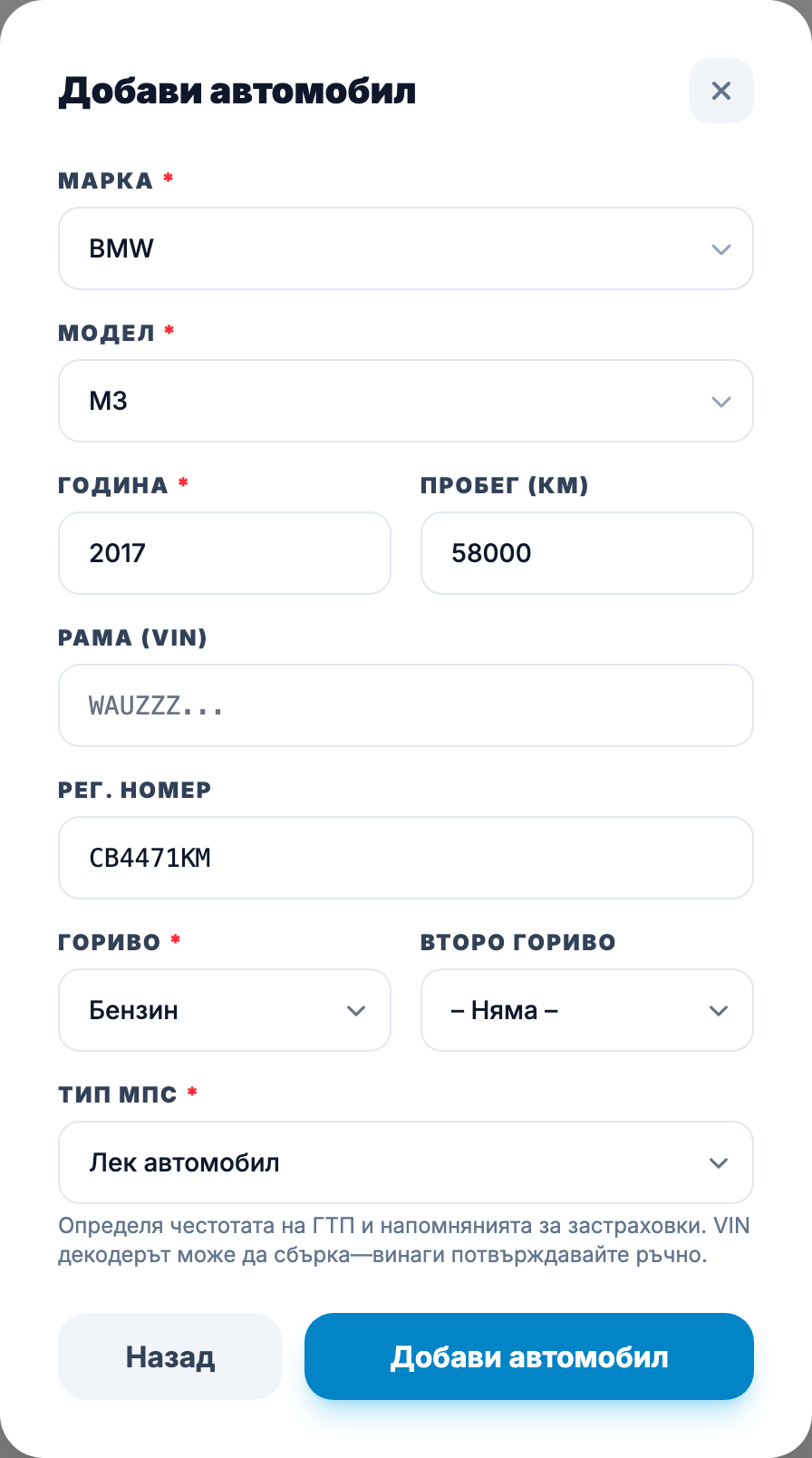
- Марка и Модел – изберете от падащия списък. Моделите се зареждат според избраната марка.
- Година – година на производство.
- Пробег (км) – текущият пробег. Служи за начална точка на статистиките ви.
- Рама (VIN) – 17-значният номер на рамата (ако не е попълнен автоматично).
- Рег. номер – регистрационният номер на автомобила.
- Гориво и Второ гориво – основният вид енергия и (по избор) втори източник за автомобили с двойно гориво (например бензин + газ).
- Тип МПС – определя честотата на ГТП и напомнянията за застраховки. VIN декодерът понякога бърка типа, затова винаги го потвърждавайте ръчно.
Регистрационните номера се записват автоматично с главни латински букви и без интервали. Например, ако въведете cb 4471 km, номерът ще бъде запазен като CB4471KM. Позволени са само латински букви и цифри.
Накрая натиснете „Добави автомобил". Готово – автомобилът вече е във вашия гараж и можете да започнете да добавяте записи към неговия дневник!
3. Код за прехвърляне (Handshake)
Ако купувате автомобил, който вече има досие в Autodosie, предишният собственик може да ви прехвърли цялата история директно. От прозореца за добавяне натиснете „Имам код за прехвърляне".
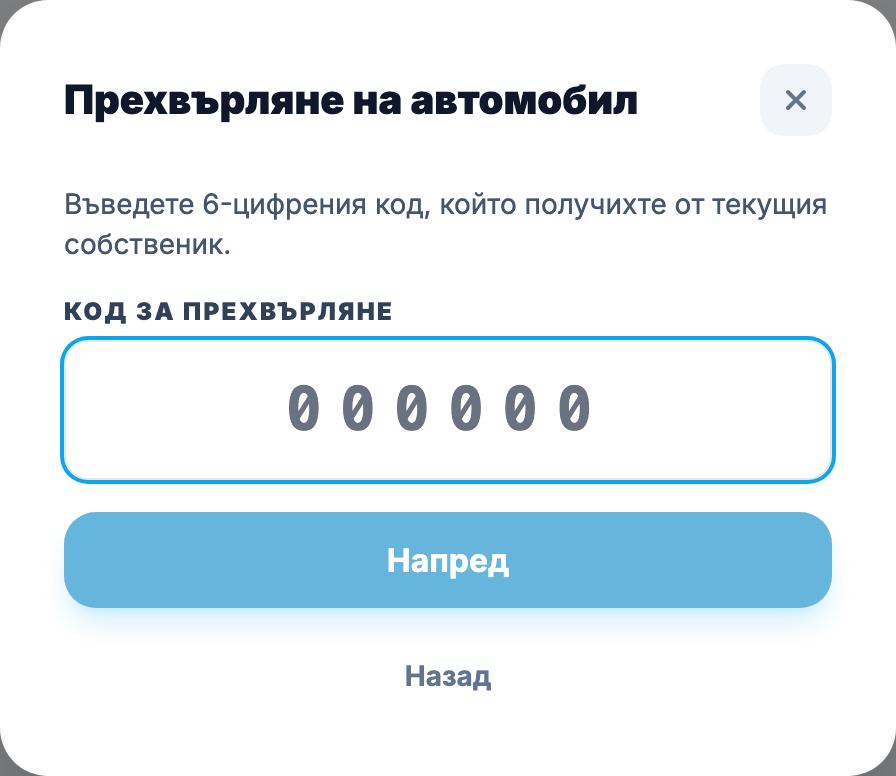
Въведете 6-цифрения код, който сте получили от текущия собственик, и натиснете „Напред". Системата ще покаже кой автомобил ще приемете, за да потвърдите, преди прехвърлянето да се финализира.
При успешно прехвърляне автомобилът се появява във вашия гараж, а ако предишният собственик е генерирал доклад за историята, той също се прикача автоматично към вашето досие.
Кодът за прехвърляне се генерира от текущия собственик от страницата на автомобила (Настройки → Прехвърли автомобил). Повече за това вижте в Преглед на автомобили.
Автомобилът вече е регистриран?
Ако въведеният VIN вече е регистриран от друг потребител, системата ще ви покаже екрана „Заявяване на собственост". За да докажете, че автомобилът е ваш, прикачете снимка на свидетелството за регистрация (талон) и натиснете „Изпрати за преглед". Заявката се разглежда от администратор, който одобрява прехвърлянето на собствеността.
Следваща стъпка: научете как да управлявате автомобила си в Преглед на автомобили.